Kehilangan file musik berharga dari ponsel Samsung Anda bisa menjadi pengalaman yang menjengkelkan, entah karena terhapus secara tidak sengaja, gangguan sistem, atau malfungsi perangkat. Kabar baiknya, ada beberapa cara efektif untuk memulihkan file-file ini, tergantung apakah Anda memiliki cadangan data.
Dalam panduan lengkap ini, kami akan memandu Anda melalui setiap metode yang memungkinkan untuk memulihkan berkas musik yang terhapus dari ponsel Samsung Anda, memastikan Anda dapat memperoleh kembali lagu-lagu favorit dengan mudah.
Jika Anda sudah melakukan pencadangan berkas musik sebelumnya, memulihkannya menjadi mudah. Berikut adalah metode pemulihan berbasis pencadangan yang paling umum untuk ponsel Samsung.
Samsung Cloud adalah layanan penyimpanan cloud resmi untuk perangkat Samsung, yang menawarkan opsi pencadangan otomatis atau manual untuk berbagai jenis data, termasuk berkas musik. Jika Anda telah mengaktifkan pencadangan musik ke Samsung Cloud, ikuti langkah-langkah berikut untuk memulihkannya:
Langkah 1. Buka aplikasi Pengaturan di ponsel Samsung Anda. Ketuk nama akun Samsung Anda di bagian atas layar. Ini akan membawa Anda ke dasbor akun Anda.
Langkah 2. Gulir ke bawah dan pilih "Samsung Cloud" dari daftar layanan. Jika diminta, masukkan kata sandi akun Anda untuk memverifikasi identitas Anda.
Langkah 3. Di Samsung Cloud, cari opsi "Pulihkan data" (biasanya terletak di bagian "Cadangkan dan pulihkan") dan ketuk.

Langkah 4. Anda akan melihat daftar instans cadangan yang terhubung ke perangkat Anda. Pilih cadangan terbaru yang berisi file musik yang dihapus, dan pastikan tanggal pencadangan adalah sebelum file dihapus.
Langkah 5. Di layar berikutnya, Anda dapat memilih jenis data yang ingin dipulihkan. Cari dan centang opsi "Musik" atau "Audio" (labelnya mungkin sedikit berbeda tergantung model perangkat).
Langkah 6. Ketuk "Pulihkan Sekarang" untuk memulai proses. Tunggu hingga proses pemulihan selesai. Proses ini mungkin memakan waktu beberapa menit, tergantung ukuran berkas musik dan kecepatan internet Anda. Setelah selesai, musik yang terhapus akan kembali ke pustaka musik ponsel Anda.
Catatan: Samsung Cloud menawarkan penyimpanan gratis dalam jumlah terbatas (biasanya 5GB). Jika pustaka musik Anda besar, pastikan Anda memiliki ruang penyimpanan yang cukup untuk mencadangkan file sebelum dihapus.
Banyak pengguna Samsung mengandalkan layanan Google untuk pencadangan, dan Google Drive atau Google One dapat menyimpan berkas musik, baik yang diunggah secara manual maupun yang disinkronkan secara otomatis. Berikut cara memulihkan musik yang terhapus dari Google Backup:
Langkah 1. Buka aplikasi Google Drive di ponsel Samsung Anda.
Langkah 2. Di aplikasi, ketuk bilah Pencarian atau telusuri folder Anda untuk menemukan cadangan yang berisi file musik yang terhapus.
Langkah 3. Jika Anda tidak dapat segera menemukan berkas musik Anda, coba cari berdasarkan nama berkas atau jenis musik (misalnya, ".mp3" atau ".wav").
Langkah 4. Setelah Anda menemukan berkas musik Anda, ketuk berkas yang ingin Anda pulihkan.
Langkah 5. Untuk mengunduh berkas ke ponsel Anda, ketuk menu tiga titik di samping berkas dan pilih "Unduh". Ini akan menyimpan musik ke perangkat Anda.

Langkah 6. Setelah pengunduhan selesai, Anda dapat menemukan berkas musik yang dipulihkan di folder Musik atau Unduhan ponsel Anda, tergantung di mana berkas Anda disimpan.
Jika Anda menggunakan aplikasi musik pihak ketiga seperti Spotify, Apple Music, atau aplikasi unduh musik lainnya, aplikasi tersebut sering kali menawarkan fitur pencadangan atau pemulihan cache. Misalnya, Spotify secara otomatis menyimpan musik offline, dan Apple Music menyimpan lagu di iCloud. Anda dapat masuk ke akun Anda dan mengunduh ulang berkas musik tersebut. Berikut caranya:
Langkah 1. Buka aplikasi musik pilihan Anda.
Langkah 2. Masuk ke akun Anda dan periksa apakah ada riwayat unduhan atau cadangan yang tersedia.
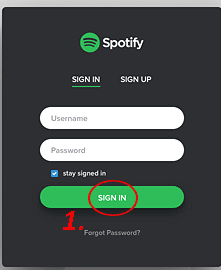
Langkah 3. Pilih file musik yang ingin Anda pulihkan dan unduh ulang.
Jika Anda tidak mencadangkan berkas musik Anda sebelum dihapus, jangan panik. Masih ada cara untuk memulihkannya, terutama jika berkas tersebut belum tertimpa data baru.
One UI Samsung (versi 6.0 dan yang lebih baru) menyertakan Recycle Bin (juga disebut Trash) bawaan di aplikasi inti seperti My Files, yang menyimpan sementara file yang dihapus selama 30 hari. Ini adalah cara tercepat dan termudah untuk memulihkan musik yang baru saja dihapus tanpa cadangan. Begini cara kerjanya:
Langkah 1. Buka aplikasi File Saya di ponsel Samsung Anda. Aplikasi ini sudah terpasang di sebagian besar perangkat Samsung (jika Anda tidak dapat menemukannya, cari "File Saya" di laci aplikasi).
Langkah 2. Di aplikasi File Saya, cari opsi Recycle Bin. Pada versi One UI yang lebih baru, Anda sering kali dapat menarik layar ke bawah untuk menampilkan Recycle Bin secara langsung; pada versi yang lebih lama, opsi ini mungkin berada di bawah menu "Lainnya" (tiga titik vertikal di pojok kanan atas).
Langkah 3. Ketuk "Keranjang Sampah" untuk melihat semua berkas terhapus yang tersimpan di sana. Berkas-berkas tersebut diurutkan berdasarkan tanggal penghapusan, sehingga Anda dapat memfilter berdasarkan "Audio" atau "Musik" untuk mempersempit hasil (cari ikon "Filter" atau ketuk "Kategori" dan pilih "Audio").

Langkah 4. Tekan lama berkas musik yang ingin Anda pulihkan untuk memilihnya. Kemudian, ketuk tombol "Pulihkan" (biasanya di bagian bawah layar, berlabel "Pulihkan" atau dengan ikon pemulihan). Berkas akan dikembalikan ke lokasi aslinya (misalnya, folder "Musik" di Berkas Saya).
Jika berkas musik tidak ada di Recycle Bin dan Anda tidak memiliki cadangan, Coolmuster Lab.Fone for Android adalah alat pemulihan data profesional yang andal. Alat ini dapat melakukan pemindaian mendalam pada penyimpanan internal dan kartu SD ponsel Samsung Anda untuk memulihkan berkas musik yang terhapus dan belum tertimpa.
Fitur Utama Coolmuster Lab.Fone for Android :
Seperti yang telah disebutkan sebelumnya, Coolmuster Lab.Fone for Android dapat membantu Anda memulihkan musik yang terhapus dari ponsel Android dan kartu SD Anda . Mari kita bahas langkah-langkah untuk setiap metode:
Cara Memulihkan File Musik yang Terhapus di Ponsel Android :
01 Jalankan perangkat lunak di komputer Anda dan hubungkan ponsel Android Anda melalui kabel USB. Ikuti petunjuk di layar agar ponsel Anda terdeteksi. Setelah terhubung, Anda akan melihat antarmuka di bawah ini. Pilih "Audio" dan klik "Berikutnya" untuk melanjutkan.

02 Pilih "Pemindaian Cepat" atau "Pemindaian Mendalam" untuk memindai berkas musik yang terhapus. Kemudian, klik "Lanjutkan" untuk memulai proses pemindaian.

Catatan: Jika berkas musik yang dihapus tidak muncul setelah pemindaian, berkas tersebut mungkin tersimpan di memori internal ponsel Anda. Jika demikian, Anda perlu melakukan rooting perangkat dan mencoba memindai lagi.
03 Setelah pemindaian, pilih "Musik" dari jendela kiri. Centang item yang ingin Anda pulihkan dari jendela kanan dan klik "Pulihkan" untuk memulihkan musik yang terhapus ke komputer Anda untuk dicadangkan.

Untuk panduan yang lebih visual, lihat tutorial video.
Cara Memulihkan File Musik yang Terhapus dari Kartu SD:
01 Luncurkan perangkat lunak dan pilih mode "Pemulihan Kartu SD" dari menu atas. Masukkan kartu SD ke komputer Anda menggunakan pembaca kartu SD.

02 Klik "Berikutnya", dan program akan mendeteksi semua kartu SD yang dimasukkan. Pilih drive yang sesuai dengan kartu SD Anda, lalu klik "Berikutnya" untuk memulai pemindaian.

03 Setelah pemindaian selesai, semua berkas yang dapat dipulihkan, termasuk foto, video, audio, dan dokumen, akan ditampilkan. Anda dapat melihat pratinjau berkas, memilih berkas yang ingin dipulihkan, lalu klik "Pulihkan" untuk menyimpannya dengan aman ke komputer Anda.

Untuk demonstrasi yang lebih rinci, lihat tutorial video.
Memulihkan berkas musik yang terhapus dari ponsel Samsung dimungkinkan, baik Anda memiliki cadangannya atau tidak.
Artikel Terkait:
Cara Memulihkan File Audio yang Terhapus dari Ponsel Android [4 Cara]
Cara Menambahkan Musik ke Ponsel Samsung dengan 5 Cara Praktis
Ulasan Lengkap Perangkat Lunak Pengelola Musik Samsung Terbaik

 Pemulihan Android
Cara Memulihkan File Musik yang Terhapus dari Ponsel Samsung dengan/tanpa Cadangan
Pemulihan Android
Cara Memulihkan File Musik yang Terhapus dari Ponsel Samsung dengan/tanpa Cadangan







 Unduh untuk PC
 Unduh untuk Mac
