Ringkasan singkat:
File yang terhapus di ponsel itel seringkali dapat dipulihkan dengan metode yang tepat, baik Anda memiliki cadangan atau tidak. Berikut adalah cara-cara yang dibahas dalam panduan ini:
Bayangkan Anda mengambil foto yang sempurna atau menyimpan dokumen penting, hanya untuk menyadari kemudian bahwa file tersebut telah hilang dari ponsel itel Anda. Kepanikan pun melanda, tetapi jangan khawatir. Jika Anda mencari cara untuk memulihkan file yang terhapus dari itel, Anda berada di tempat yang tepat. Baik itu foto, video, pesan, atau dokumen, ada beberapa cara untuk mengembalikannya. Dari tempat sampah tersembunyi hingga alat pemulihan yang ampuh, panduan ini akan menunjukkan kepada Anda caranya.
Sebagian besar perangkat itel yang menjalankan versi Android terbaru memiliki tempat sampah atau folder "Baru Dihapus" di aplikasi Galeri atau Pengelola File. File yang dipindahkan ke sini biasanya disimpan selama sekitar 30 hari sebelum dihapus secara permanen. Ini paling efektif untuk foto, video, atau dokumen yang baru saja dihapus.
Ikuti langkah-langkah ini untuk memulihkan file itel yang terhapus dari tempat sampah:
Langkah 1. Buka aplikasi Galeri atau Pengelola File.
Langkah 2. Temukan bagian "Tempat Sampah" atau "Baru Dihapus".
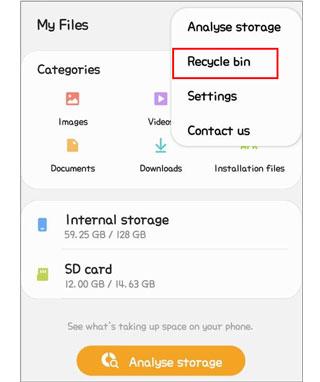
Langkah 3. Pilih file yang ingin Anda pulihkan.
Langkah 4. Ketuk "Pulihkan" untuk mengembalikannya ke lokasi semula.
Jika ponsel itel Anda disinkronkan dengan akun Google, Anda dapat mengambil kembali file yang hilang dengan memulihkan dari cadangan Google sebelumnya setelah melakukan reset pabrik . Berikut cara kerjanya:
Langkah 1. Buka "Pengaturan" > "Sistem" > "Opsi pengaturan ulang" > "Hapus semua data" (pengaturan ulang data pabrik).
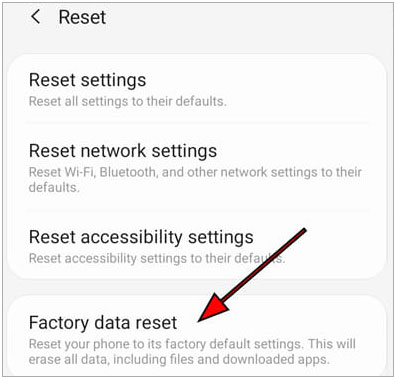
Langkah 2. Konfirmasi dan setel ulang ponsel Anda.
Langkah 3. Pada layar pengaturan, masuk dengan akun Google yang sama.
Langkah 4. Pilih cadangan yang berisi file Anda dan pulihkan.
Catatan: Reset pabrik akan menghapus semua data di ponsel Anda. Pastikan untuk mencadangkan semua data penting sebelum melakukan reset pabrik .
Jika Anda sebelumnya menyimpan atau menyinkronkan file ke layanan cloud seperti Dropbox, pemulihannya mudah. Penyimpanan cloud sering kali menyimpan file yang dihapus untuk sementara waktu, dan Anda juga dapat mengunduh file yang disinkronkan sebelum dihapus.
Berikut adalah panduan untuk memulihkan file yang terhapus dari itel menggunakan Dropbox:
Langkah 1. Buka aplikasi Dropbox atau masuk di dropbox.com .
Langkah 2. Buka "File yang dihapus" untuk memeriksa item yang baru saja dihapus.
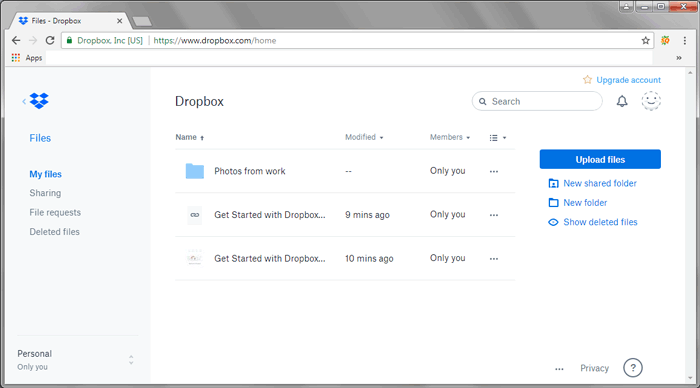
Langkah 3. Pilih dan pulihkan apa yang Anda butuhkan.
Alternatifnya, telusuri folder yang telah disinkronkan dan unduh kembali file yang sebelumnya diunggah ke ponsel itel Anda.
Jika Anda belum mengaktifkan pencadangan dan tidak dapat menemukan file Anda di tempat sampah atau penyimpanan cloud, menggunakan alat pemulihan data profesional adalah pilihan teraman. Coolmuster Lab.Fone for Android adalah program pemulihan khusus untuk perangkat Android yang dapat memindai secara mendalam penyimpanan internal dan kartu SD eksternal ponsel itel Anda, menemukan file yang terhapus atau hilang, dan memulihkannya dengan aman ke komputer Anda.
Fitur-fitur utama Coolmuster Lab.Fone for Android
Alat ini menawarkan dua mode pemulihan: memulihkan data dari penyimpanan internal itel dan dari kartu SD itel. Mari kita lihat lebih detail setiap metode langkah demi langkah.
01. Luncurkan Coolmuster Lab.Fone for Android di komputer Anda dan hubungkan ponsel itel Anda menggunakan kabel USB.
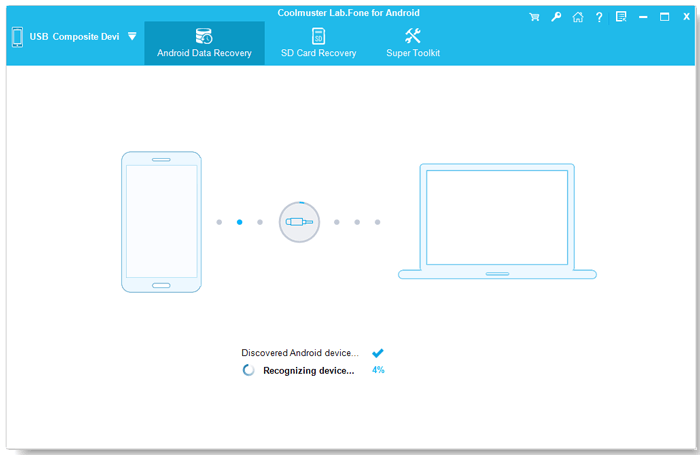
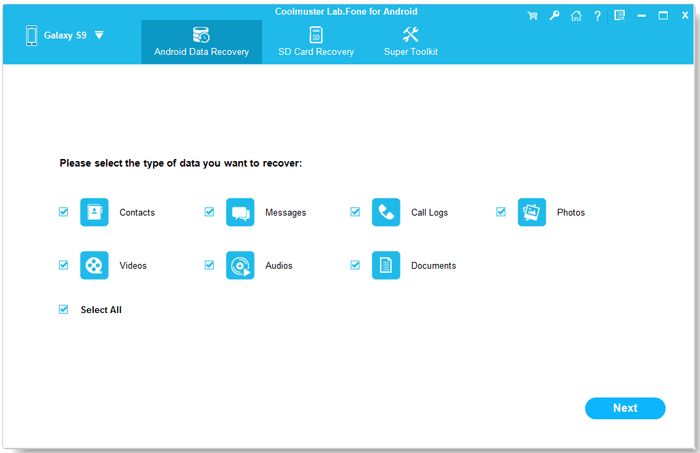
02 Setelah terhubung, pilih jenis file yang ingin Anda pulihkan dan klik "Berikutnya" untuk memulai pemindaian.
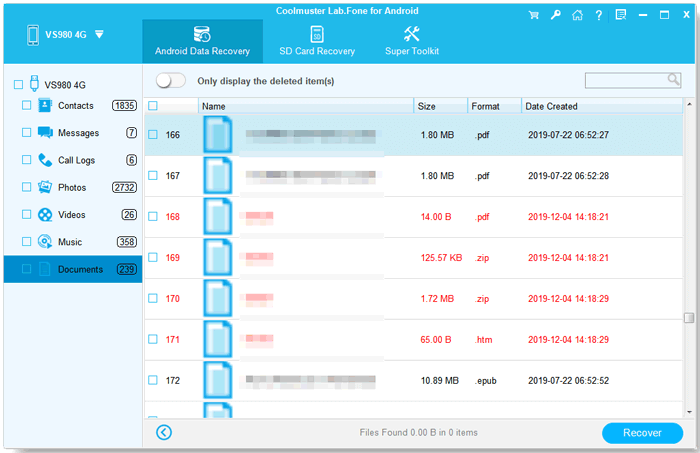
03 Setelah pemindaian, pratinjau file yang dihapus dan yang masih ada; file yang dihapus akan disorot.
Pilih item yang ingin Anda pulihkan dan klik "Pulihkan". File yang dipilih akan langsung disimpan ke komputer Anda.
Untuk pemahaman yang lebih jelas, Anda juga dapat mengikuti panduan video langkah demi langkah.
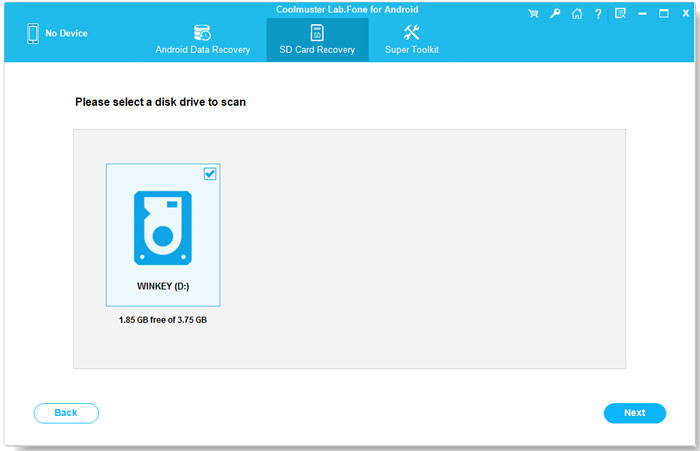
01. Keluarkan kartu SD dari ponsel itel Anda, masukkan ke dalam pembaca kartu, dan hubungkan pembaca kartu ke komputer Anda.
02. Jalankan perangkat lunak dan pilih mode "Pemulihan Kartu SD".
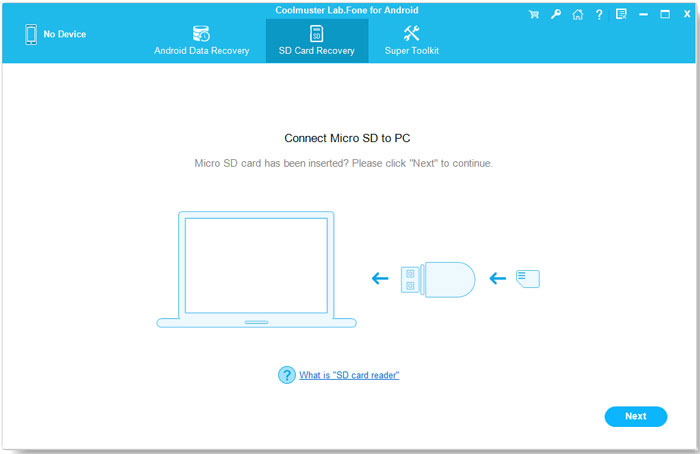
03 Pilih drive kartu SD dari daftar. Klik "Berikutnya" untuk memulai pemindaian.
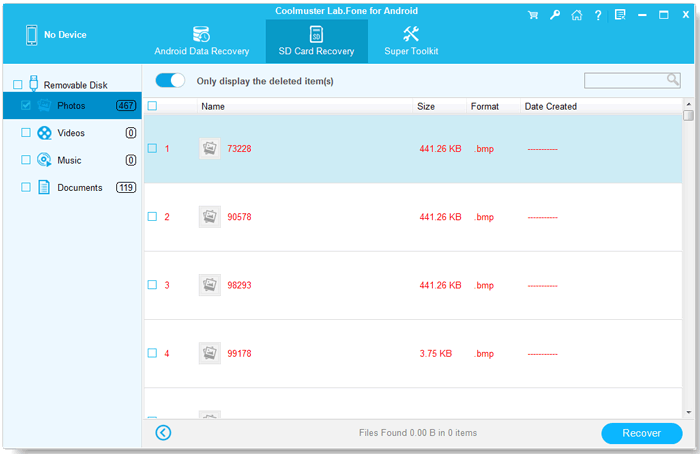
04 Setelah pemindaian selesai, pratinjau file yang dapat dipulihkan seperti gambar, video, atau dokumen. Centang file yang Anda butuhkan dan klik "Pulihkan" untuk menyimpannya kembali ke komputer Anda.
Jika Anda lebih menyukai visual, lihat panduan video yang mendemonstrasikan seluruh prosesnya.
Memulihkan file yang hilang di ponsel itel Anda dimungkinkan melalui berbagai metode. Jika Anda baru saja menghapus item, tempat sampah (recycle bin) dapat membantu. Bagi mereka yang memiliki cadangan (backup), Google atau Dropbox dapat memulihkan konten Anda. Dan jika tidak ada cadangan, alat canggih seperti Coolmuster Lab.Fone for Android menyediakan opsi pemulihan yang kuat. Dengan bertindak cepat dan memilih metode yang tepat, Anda dapat memaksimalkan peluang untuk mendapatkan kembali data berharga Anda.
Artikel Terkait:
Cara Mengambil Kembali Pesan Teks yang Dihapus di itel (Semua Metode yang Mungkin)
Cara Sinkronisasi itel ke PC dengan 4 Solusi yang Dapat Diterapkan [2026]
Cara Melihat Pesan Teks itel di Komputer | 5 Cara Terbukti
Cara Mengedit Kontak Telepon itel di Komputer | 3 Metode Sederhana







 Unduh untuk PC
 Unduh untuk Mac


